Close Menu

    Subscribe to Updates

    Get the latest creative news from FooBar about art, design and business.

    What's Hot

    Hoe verwijder je een WhatsApp-contact? Stap voor stap uitgelegd

    22 oktober 2026

    Wat zijn threads op Instagram? Uitleg van het platform

    22 oktober 2026

    Wat is Instagram? Uitleg van het sociale medium

    22 oktober 2026
    Facebook X (Twitter) Instagram
    MediaNieuwtjes
    • Beroemdheden
    • Evenementen
    • Reizen
      • Autonieuwtjes
    • Sport
    • Wonen
    • Entertainment
      • Evenementen
      • Films en series
      • Muziek
    • Contact
      • Over ons
    Facebook X (Twitter) Instagram
    MediaNieuwtjes
    Home»Social media»Hoe kan je live gaan op YouTube? Stap voor stap uitleg
    Social media

    Hoe kan je live gaan op YouTube? Stap voor stap uitleg

    Kees van der LaanBy Kees van der Laan19 september 20264 Mins Read
    Facebook Twitter Pinterest LinkedIn WhatsApp Reddit Tumblr Email
    Share
    Facebook Twitter LinkedIn Pinterest Email

    Live gaan op YouTube doe je via YouTube Studio: maak een livestream aan, stel je instellingen in en ga live via je browser, telefoon of streamingsoftware. Het werkt iets anders per apparaat, maar de basisstappen zijn overal hetzelfde. Hieronder lees je precies hoe het werkt.

    Wat je nodig hebt voordat je live gaat

    Voordat je een livestream start op YouTube, moet je account aan een paar voorwaarden voldoen. Je kanaal moet geverifieerd zijn via een telefoonnummer. Daarnaast geldt voor streamen via de mobiele app een extra drempel: je hebt minimaal 50 abonnees nodig. Via de desktop (browser of streamingsoftware) gelden die abonneevereisten niet.

    Verder heb je nodig: een werkende webcam of camera, een microfoon, en een stabiele internetverbinding. Voor een professionelere stream gebruik je externe streamingsoftware zoals OBS Studio (gratis) of Streamlabs. Wil je gewoon snel en eenvoudig live gaan zonder extra software, dan volstaat de ingebouwde webcamoptie in YouTube Studio.

    Hoe kan je live gaan op YouTube via de desktop

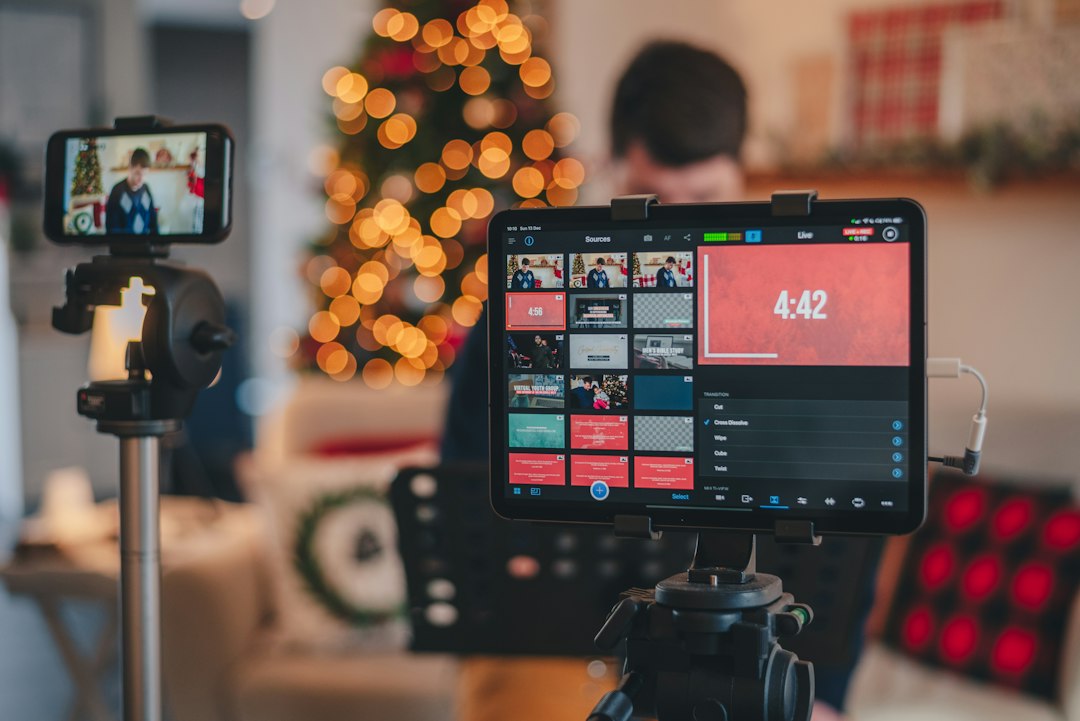
    Ga naar studio.youtube.com en klik rechtsboven op de knop “Maken” (het pluspictogram). Kies daarna “Live gaan”. Je ziet nu het livesstreampaneel van YouTube Studio.

    Vervolgens kies je een van de drie opties:

    • Webcam: direct live via je browser, zonder extra software. Vul een titel in, kies een privacy-instelling (openbaar, niet-vermeld of privé) en klik op “Doorgaan”. Kies je webcam en microfoon en ga live.
    • Scherm delen: handig als je een presentatie of tutorial wilt streamen. Werkt net als de webcamoptie, maar dan deelt YouTube je scherm.
    • Streamingsoftware: voor meer controle gebruik je OBS of vergelijkbare software. YouTube geeft je dan een streamsleutel en server-URL. Die voer je in je streamingprogramma in, waarna je vanuit die software live gaat.

    Let op: de eerste keer dat je live wilt gaan, kan het tot 24 uur duren voordat de functie beschikbaar is op je account. Plan dus niet op het laatste moment.

    Live gaan via de YouTube-app op je telefoon

    Open de YouTube-app en tik op het pluspictogram onderaan het scherm. Kies “Live gaan”. Als je account geverifieerd is en je minimaal 50 abonnees hebt, zie je de livestream-optie. Vul een titel in, stel de zichtbaarheid in en tik op “Live gaan”.

    Via de app kan je ook direct je camera wisselen (voor- of achterkant) en de chat lezen terwijl je stream loopt. Voor eenvoudige streams, zoals een vlog of een korte Q&A, is de telefoon een prima keuze. Wil je meer instelmogelijkheden, zoals scènes wisselen of meerdere audiobronnen, dan is de desktop met streamingsoftware beter geschikt.

    Je livestream instellen: de belangrijkste opties

    Of je nu via de browser of via software live gaat, je stelt een aantal zaken in vooraf:

    • Titel en beschrijving: gebruik een duidelijke titel zodat kijkers weten wat ze kunnen verwachten.
    • Miniatuur (thumbnail): een aantrekkelijke thumbnail trekt meer kijkers aan. Je kan een eigen afbeelding uploaden.
    • Privacy: kies “Openbaar” als iedereen mag meekijken, “Niet-vermeld” als je alleen mensen met de link toegang wilt geven, of “Privé” voor jezelf.
    • Chatinstellingen: je kan de chat aanzetten of uitzetten, en moderatoren aanwijzen die de chat in de gaten houden.
    • Leeftijdsbeperking: als je inhoud niet geschikt is voor kinderen, stel je dat hier in.

    Je kan ook een stream van tevoren inplannen. Zo kunnen abonnees alvast weten wanneer je live gaat en zich aanmelden voor een herinnering.

    Tijdens en na de livestream

    Zodra je live bent, zie je het aantal kijkers en de livechat in beeld. Reageer op vragen om de betrokkenheid hoog te houden. YouTube slaat je livestream automatisch op als video, tenzij je dat uitschakelt in de instellingen. Zo kunnen mensen de stream later terugkijken.

    Stop de stream door op “Livestream beëindigen” te klikken. YouTube verwerkt de opname daarna en plaatst hem als gewone video op je kanaal.

    Het eerste keer live gaan voelt spannend, maar technisch is het eenvoudiger dan veel mensen denken. Begin gewoon met je webcam via de browser, kijk hoe het bevalt en stap over op streamingsoftware zodra je meer controle wilt over beeld, geluid en scènes.

    Share. Facebook Twitter Pinterest LinkedIn WhatsApp Reddit Tumblr Email
    Kees van der Laan

    Related Posts

    Social media 22 oktober 2026

    Hoe verwijder je een WhatsApp-contact? Stap voor stap uitgelegd

    Social media 22 oktober 2026

    Wat is social media? Uitleg, voorbeelden en hoe het werkt

    Social media 21 oktober 2026

    Verwijderde WhatsApp-berichten terughalen: zo doe je dat

    Social media 20 oktober 2026

    Hoe weet je of iemand je heeft geblokkeerd op WhatsApp?

    Social media 20 oktober 2026

    Hoeveel verdien je met YouTube? Realistische bedragen op een rij

    Social media 20 oktober 2026

    Iemand blokkeren op WhatsApp: kinderachtig of soms gewoon nodig?

    Comments are closed.

    Vers van de pers
    Social media 22 oktober 2026

    Hoe verwijder je een WhatsApp-contact? Stap voor stap uitgelegd

    Een WhatsApp-contact verwijderen doe je via de contactgegevens in de app zelf. Je verwijdert het…

    Wat zijn threads op Instagram? Uitleg van het platform

    22 oktober 2026

    Wat is Instagram? Uitleg van het sociale medium

    22 oktober 2026

    Wat is social media? Uitleg, voorbeelden en hoe het werkt

    22 oktober 2026
    Over ons

    Gepassioneerde groep media-enthousiastelingen die klaar staan om je op de hoogte te houden van het laatste nieuws en de meest boeiende ontwikkelingen in de mediawereld.

    Mail: redactie@medianieuwtjes.nl

    Dagelijkse nieuwtjes

    Hoe verwijder je een WhatsApp-contact? Stap voor stap uitgelegd

    22 oktober 2026

    Wat zijn threads op Instagram? Uitleg van het platform

    22 oktober 2026

    Wat is Instagram? Uitleg van het sociale medium

    22 oktober 2026
    Facebook X (Twitter) Instagram Pinterest
    • Beroemdheden
    • Buitenland
    • Eten en drinken
    • Evenementen
    • Films en series
    • Muziek
    • Politiek
    • Reizen
    • Autonieuwtjes
    • Sport
    • Televisie
    • Wonen
    • Algemene Voorwaarden medianieuwtjes
    • Disclaimer
    • Cookie Policy (EU)

    Type above and press Enter to search. Press Esc to cancel.

    Cookie toestemming beheren
    Om de beste ervaringen te bieden, gebruiken we technologieën zoals cookies om apparaatinformatie op te slaan en/of te openen. Door in te stemmen met deze technologieën kunnen we gegevens zoals browsegedrag of unieke ID's op deze site verwerken. Het niet toestemmen of intrekken van toestemming kan een negatieve invloed hebben op bepaalde eigenschappen en functies.
    Functional Altijd actief
    The technical storage or access is strictly necessary for the legitimate purpose of enabling the use of a specific service explicitly requested by the subscriber or user, or for the sole purpose of carrying out the transmission of a communication over an electronic communications network.
    Voorkeuren
    De technische opslag of toegang is noodzakelijk voor het legitieme doel voorkeuren op te slaan die niet door de abonnee of gebruiker zijn aangevraagd.
    Statistics
    De technische opslag of toegang die uitsluitend voor statistische doeleinden wordt gebruikt. The technical storage or access that is used exclusively for anonymous statistical purposes. Without a subpoena, voluntary compliance on the part of your Internet Service Provider, or additional records from a third party, information stored or retrieved for this purpose alone cannot usually be used to identify you.
    Marketing
    The technical storage or access is required to create user profiles to send advertising, or to track the user on a website or across several websites for similar marketing purposes.
    • Beheer opties
    • Beheer diensten
    • Beheer {vendor_count} leveranciers
    • Lees meer over deze doeleinden
    Voorkeuren bekijken
    • {title}
    • {title}
    • {title}