Close Menu

    Subscribe to Updates

    Get the latest creative news from FooBar about art, design and business.

    What's Hot

    Hoe verwijder je een WhatsApp-contact? Stap voor stap uitgelegd

    22 oktober 2026

    Wat zijn threads op Instagram? Uitleg van het platform

    22 oktober 2026

    Wat is Instagram? Uitleg van het sociale medium

    22 oktober 2026
    Facebook X (Twitter) Instagram
    MediaNieuwtjes
    • Beroemdheden
    • Evenementen
    • Reizen
      • Autonieuwtjes
    • Sport
    • Wonen
    • Entertainment
      • Evenementen
      • Films en series
      • Muziek
    • Contact
      • Over ons
    Facebook X (Twitter) Instagram
    MediaNieuwtjes
    Home»Social media»Hoe maak je een YouTube-kanaal: stap voor stap uitgelegd
    Social media

    Hoe maak je een YouTube-kanaal: stap voor stap uitgelegd

    Kees van der LaanBy Kees van der Laan19 oktober 20264 Mins Read
    Facebook Twitter Pinterest LinkedIn WhatsApp Reddit Tumblr Email
    Share
    Facebook Twitter LinkedIn Pinterest Email

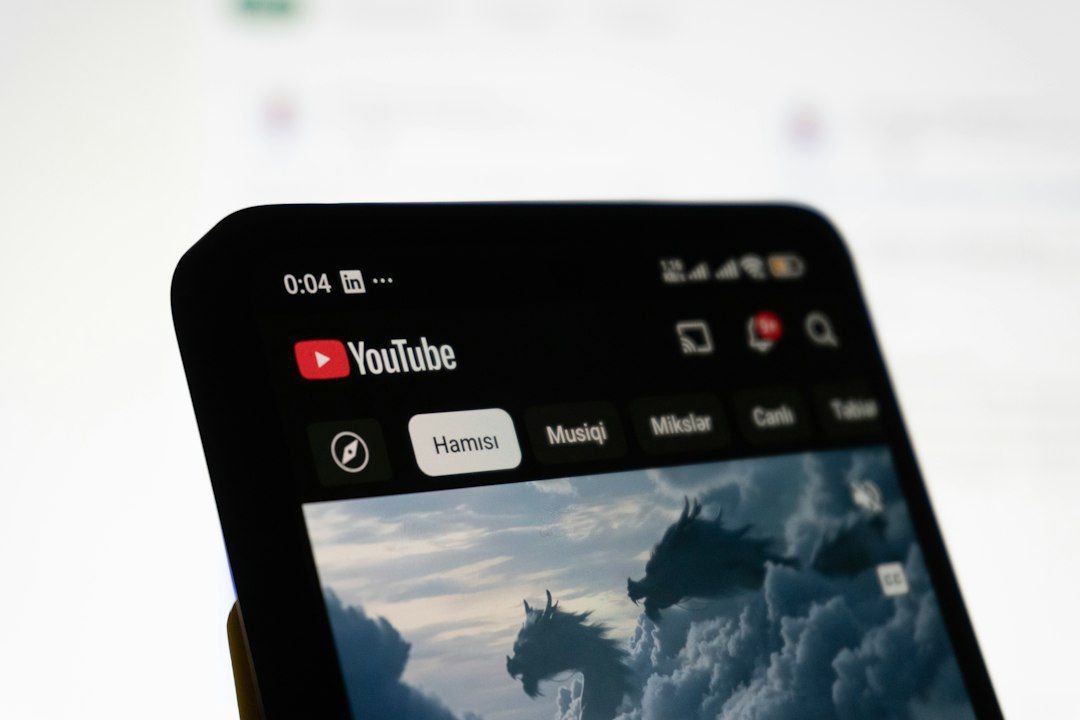
    Een YouTube-kanaal maak je in een paar minuten aan via je Google-account. Je hebt alleen een Google-account nodig, dan kun je direct aan de slag. Het makkelijkst doe je dit op een computer via de browser, maar het kan ook op je telefoon of tablet.

    Wat je nodig hebt voordat je begint

    Je hebt een Google-account nodig om een YouTube-kanaal aan te maken. Heb je al een Gmail-adres? Dan heb je automatisch ook een Google-account. Heb je dat nog niet, maak het dan gratis aan via accounts.google.com. Zorg dat je inlognaam en wachtwoord bij de hand hebt, want je hebt ze zo nodig.

    Bepaal ook van tevoren of je een persoonlijk kanaal wilt maken (op jouw naam) of een merknaam-kanaal (met een zelfgekozen kanaalnaam). Bij een merknaam-kanaal kunnen meerdere mensen beheerder worden, wat handig is als je samenwerkt. Dit kies je tijdens het aanmaken.

    Hoe maak je een YouTube-kanaal: de stappen

    1. Ga naar youtube.com en klik rechtsboven op “Aanmelden”. Log in met je Google-account.
    2. Klik op je profielafbeelding rechtsboven. Er verschijnt een menu. Kies “Een kanaal maken”.
    3. Kies een naam. Je kunt je eigen naam gebruiken of een aparte kanaalnaam invoeren. Wil je een merknaam? Klik dan op “Een naam gebruiken” en typ je gewenste naam.
    4. Bevestig je keuze. YouTube laat een voorbeeld zien van hoe je kanaal eruitziet. Klik op “Kanaal maken” om het te bevestigen.
    5. Je kanaal is aangemaakt. Je ziet nu je eigen kanaalstartpagina.

    Klaar. Het aanmaken zelf kost minder dan vijf minuten. Daarna kun je direct beginnen met het aanpassen van je kanaal en het uploaden van je eerste video.

    Je kanaal inrichten na het aanmaken

    Een leeg kanaal ziet er niet uitnodigend uit. Voeg daarom meteen een profielfoto en een kanaalbanner toe. De profielfoto is het kleine ronde plaatje dat bij elke video en elk commentaar verschijnt. De banner is de grote afbeelding bovenaan je kanaalstartpagina. YouTube raadt een bannergrootte aan van 2560 x 1440 pixels, zodat hij op alle schermen goed past.

    Schrijf ook een kanaalbeschrijving. Dit is een korte tekst die bezoekers legt uit waar jouw kanaal over gaat. Wees concreet: noem je onderwerp, hoe vaak je upload en voor wie het kanaal bedoeld is. Dit helpt ook bij het vinden van je kanaal via YouTube-zoekresultaten.

    Je eerste video uploaden

    Klik op de camera-icoon met een plusteken bovenaan de pagina en kies “Video uploaden”. Selecteer een videobestand van je computer. Tijdens het uploaden kun je meteen de titel, beschrijving en thumbnail invullen. Een goede thumbnail trekt meer klikken, dus besteed daar aandacht aan.

    Stel bij het uploaden ook de zichtbaarheid in: openbaar, niet-vermeld (alleen via link te zien) of privé. Begin je net? Dan is “niet-vermeld” handig om rustig te testen zonder dat iedereen je video meteen ziet.

    Kanaal aanmaken op telefoon of tablet

    Wil je je YouTube-kanaal aanmaken op je telefoon? Gebruik dan de browser op je telefoon, niet de YouTube-app. In de app zelf kun je op dit moment geen nieuw kanaal aanmaken. Ga via de browser naar youtube.com, log in en volg dezelfde stappen als hierboven.

    Veelgestelde vragen

    Kost een YouTube-kanaal aanmaken geld?
    Nee, een YouTube-kanaal aanmaken is volledig gratis.

    Kan ik meerdere kanalen aanmaken?
    Ja, je kunt meerdere kanalen koppelen aan één Google-account. Klik op je profielfoto, ga naar “Kanaal wisselen of aanmaken” en maak een extra kanaal aan.

    Kan ik mijn kanaalnaam later wijzigen?
    Ja, je kunt je kanaalnaam op elk moment aanpassen via de kanaalinstellingen. Houd er rekening mee dat een naamswijziging soms een paar dagen duurt voordat die overal zichtbaar is.

    Wanneer kan ik geld verdienen met mijn kanaal?
    Daarvoor moet je kanaal voldoen aan de eisen van het YouTube Partnerprogramma. Je hebt minimaal 1000 abonnees nodig en 4000 kijkuren in de afgelopen 12 maanden, of 10 miljoen YouTube Shorts-weergaven in 90 dagen. Pas daarna kun je advertentie-inkomsten aanvragen.

    Als je kanaal eenmaal staat, draait het om regelmaat en kwaliteit. Upload op vaste momenten, zodat kijkers weten wanneer ze nieuwe content kunnen verwachten. De techniek van het aanmaken is simpel, het volhouden en groeien vraagt meer tijd.

    Lees ook

    • Hoe verander je je profielfoto op WhatsApp? Stap voor stap uitgelegd
    Share. Facebook Twitter Pinterest LinkedIn WhatsApp Reddit Tumblr Email
    Kees van der Laan

    Related Posts

    Social media 22 oktober 2026

    Hoe verwijder je een WhatsApp-contact? Stap voor stap uitgelegd

    Social media 22 oktober 2026

    Wat is social media? Uitleg, voorbeelden en hoe het werkt

    Social media 22 oktober 2026

    Je eigen mediakanaal beginnen? Met deze tips maak je thuis je eerste producties

    Social media 21 oktober 2026

    Verwijderde WhatsApp-berichten terughalen: zo doe je dat

    Social media 20 oktober 2026

    Hoe weet je of iemand je heeft geblokkeerd op WhatsApp?

    Social media 20 oktober 2026

    Hoeveel verdien je met YouTube? Realistische bedragen op een rij

    Comments are closed.

    Vers van de pers
    Social media 22 oktober 2026

    Hoe verwijder je een WhatsApp-contact? Stap voor stap uitgelegd

    Een WhatsApp-contact verwijderen doe je via de contactgegevens in de app zelf. Je verwijdert het…

    Wat zijn threads op Instagram? Uitleg van het platform

    22 oktober 2026

    Wat is Instagram? Uitleg van het sociale medium

    22 oktober 2026

    Wat is social media? Uitleg, voorbeelden en hoe het werkt

    22 oktober 2026
    Over ons

    Gepassioneerde groep media-enthousiastelingen die klaar staan om je op de hoogte te houden van het laatste nieuws en de meest boeiende ontwikkelingen in de mediawereld.

    Mail: redactie@medianieuwtjes.nl

    Dagelijkse nieuwtjes

    Hoe verwijder je een WhatsApp-contact? Stap voor stap uitgelegd

    22 oktober 2026

    Wat zijn threads op Instagram? Uitleg van het platform

    22 oktober 2026

    Wat is Instagram? Uitleg van het sociale medium

    22 oktober 2026
    Facebook X (Twitter) Instagram Pinterest
    • Beroemdheden
    • Buitenland
    • Eten en drinken
    • Evenementen
    • Films en series
    • Muziek
    • Politiek
    • Reizen
    • Autonieuwtjes
    • Sport
    • Televisie
    • Wonen
    • Algemene Voorwaarden medianieuwtjes
    • Disclaimer
    • Cookie Policy (EU)

    Type above and press Enter to search. Press Esc to cancel.

    Cookie toestemming beheren
    Om de beste ervaringen te bieden, gebruiken we technologieën zoals cookies om apparaatinformatie op te slaan en/of te openen. Door in te stemmen met deze technologieën kunnen we gegevens zoals browsegedrag of unieke ID's op deze site verwerken. Het niet toestemmen of intrekken van toestemming kan een negatieve invloed hebben op bepaalde eigenschappen en functies.
    Functional Altijd actief
    The technical storage or access is strictly necessary for the legitimate purpose of enabling the use of a specific service explicitly requested by the subscriber or user, or for the sole purpose of carrying out the transmission of a communication over an electronic communications network.
    Voorkeuren
    De technische opslag of toegang is noodzakelijk voor het legitieme doel voorkeuren op te slaan die niet door de abonnee of gebruiker zijn aangevraagd.
    Statistics
    De technische opslag of toegang die uitsluitend voor statistische doeleinden wordt gebruikt. The technical storage or access that is used exclusively for anonymous statistical purposes. Without a subpoena, voluntary compliance on the part of your Internet Service Provider, or additional records from a third party, information stored or retrieved for this purpose alone cannot usually be used to identify you.
    Marketing
    The technical storage or access is required to create user profiles to send advertising, or to track the user on a website or across several websites for similar marketing purposes.
    • Beheer opties
    • Beheer diensten
    • Beheer {vendor_count} leveranciers
    • Lees meer over deze doeleinden
    Voorkeuren bekijken
    • {title}
    • {title}
    • {title}