

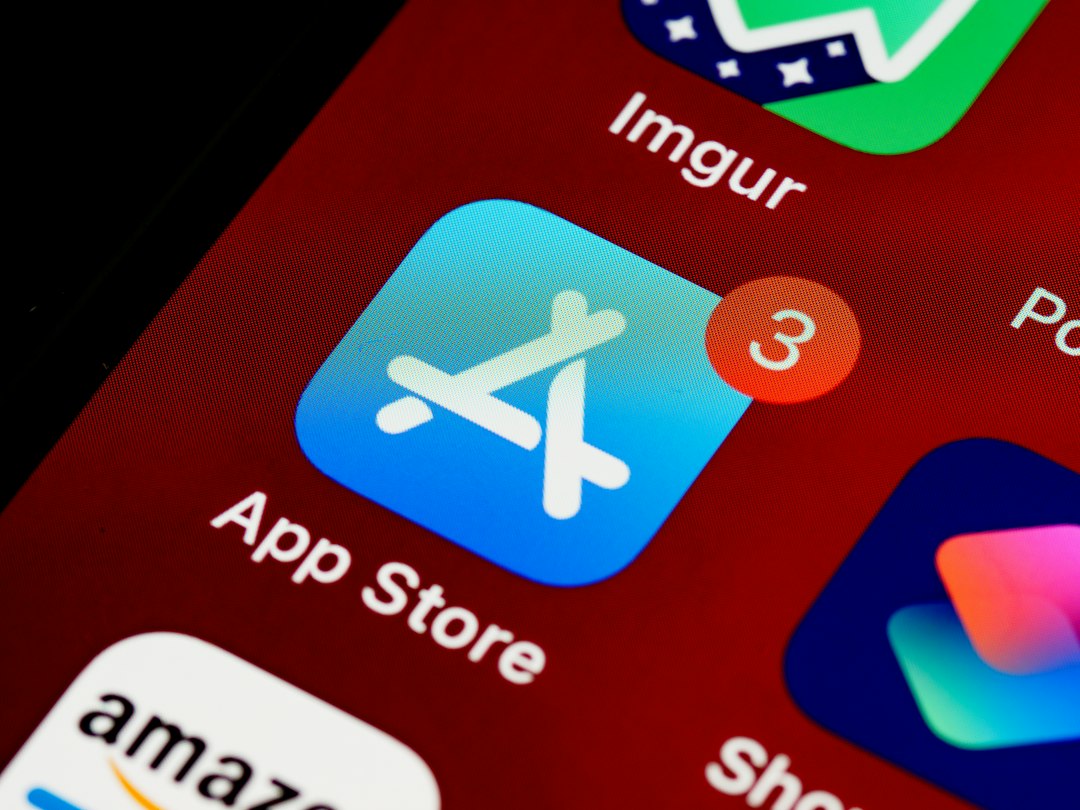
WhatsApp updaten doe je via de appstore van je telefoon: de Google Play Store op Android of de App Store op iPhone. Dat kost je hooguit een minuut. Hieronder vind je de exacte stappen voor beide systemen, plus uitleg over automatisch updaten zodat je dit voortaan niet meer handmatig hoeft te doen.
WhatsApp updaten op Android (Google Play Store)
Open de Google Play Store op je Android-telefoon. Zoek bovenin op “WhatsApp Messenger”. Tik op de app in de zoekresultaten. Zie je een knop met “Updaten”? Dan staat er een nieuwe versie klaar. Tik op die knop en wacht tot de download klaar is. Daarna is WhatsApp automatisch bijgewerkt.
Zie je alleen een “Openen”-knop en geen “Updaten”? Dan heb je al de nieuwste versie. Je hoeft dan niets te doen.
Je kunt ook via het profielicoon rechtsboven in de Play Store gaan naar “Apps en apparaat beheren”. Daar zie je onder het tabblad “Updates beschikbaar” alle apps die je kunt updaten, inclusief WhatsApp.
WhatsApp updaten op iPhone (App Store)
Open de App Store op je iPhone. Tik rechtsonder op “Updates” of ga via je profielfoto rechtsboven naar het overzicht van beschikbare updates. Zoek WhatsApp in de lijst en tik op “Werk bij”. De app wordt dan gedownload en geïnstalleerd. Bij een trage verbinding kan dit iets langer duren.
Staat WhatsApp niet in de updatelijst? Dan heb je al de laatste versie.
Automatisch updaten instellen
Wil je WhatsApp voortaan automatisch laten updaten? Dat stel je eenmalig in op je telefoon.
Android: Open de Google Play Store, tik op je profielfoto en ga naar “Instellingen”. Tik dan op “Netkeursvoorkeur voor updates” en kies “Via wifi of mobiele data” of “Alleen via wifi”. Daarna worden apps, inclusief WhatsApp, automatisch bijgewerkt zodra er een update beschikbaar is.
iPhone: Ga naar de Instellingen-app op je telefoon. Tik op “App Store” en zet de schakelaar bij “App-updates” aan. Je iPhone downloadt updates dan zelfstandig op de achtergrond, het liefst via wifi.
Waarom WhatsApp updaten belangrijk is
Elke update bevat vaak verbeteringen aan beveiliging, stabiliteit of nieuwe functies. WhatsApp rolt regelmatig patches uit om kwetsbaarheden te dichten. Een verouderde versie kan in sommige gevallen storingen veroorzaken of, in extreme situaties, toegang geven aan ongewenste partijen via beveiligingslekken die in nieuwere versies al zijn opgelost.
Daarnaast kan WhatsApp de ondersteuning voor zeer oude versies stopzetten. Je kunt dan geen berichten meer sturen of ontvangen totdat je de app hebt bijgewerkt.
Update niet beschikbaar of knop ontbreekt?
Soms is een WhatsApp-update tijdelijk niet beschikbaar in jouw regio, of rolt het bedrijf een update gefaseerd uit. Dat betekent dat niet iedereen tegelijk toegang krijgt tot een nieuwe versie. Kom je de updateknop niet tegen, wacht dan een dag of twee en controleer het opnieuw.
Werkt de Play Store of App Store zelf niet goed? Herstart dan je telefoon en probeer het daarna opnieuw. Op Android kun je ook de cache van de Play Store wissen via “Instellingen”, “Apps”, “Google Play Store”, “Opslag”, “Cache wissen”.
WhatsApp updaten is in de meeste gevallen een kwestie van twee tikken. Zet automatische updates aan en je hoeft er daarna nooit meer aan te denken.